
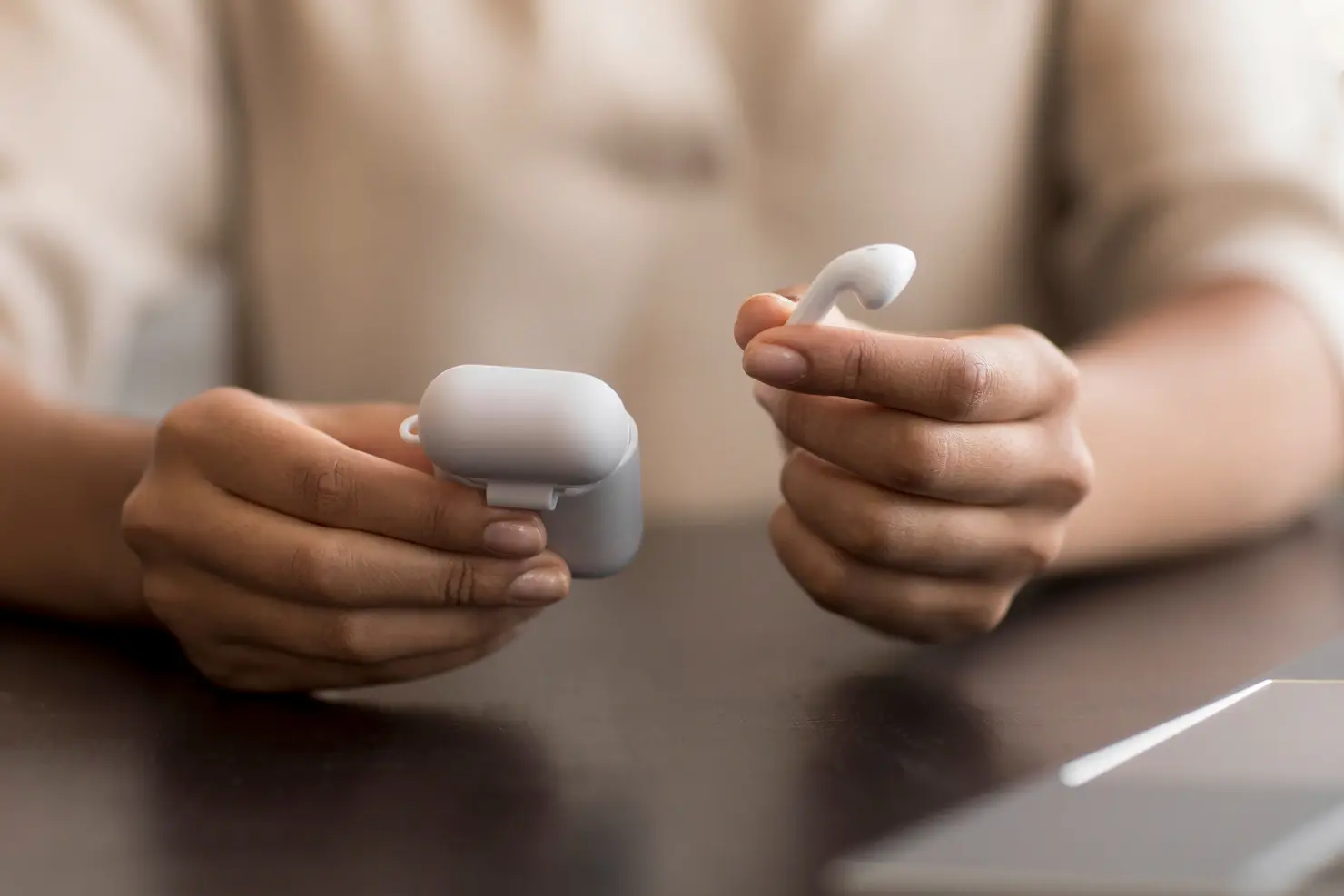
Se você chegou até aqui, provavelmente está enfrentando um problema bastante frustrante: o fone Bluetooth conecta mas não sai som no seu celular Android.
Você conecta normalmente, aparece como “conectado”, mas quando dá play na música, vídeo ou chamada… nada acontece no fone.
A boa notícia? Na maioria dos casos, isso tem solução rápida — e você não precisa ser técnico para resolver.
Neste guia, vou te mostrar todas as causas possíveis e como corrigir cada uma delas, do jeito mais simples possível.
1. Verifique se o áudio está saindo para o dispositivo correto
Esse é o erro mais comum.
Mesmo com o fone conectado, o Android pode continuar enviando o som para o alto-falante do celular.
Como verificar:
- Dê play em uma música ou vídeo
- Toque no ícone de saída de áudio (geralmente aparece na barra de volume ou no player)
- Veja se o seu fone está selecionado
Dica prática:
Às vezes o dispositivo aparece como:
- “Headset”
- Nome do modelo (ex: “AirPods”, “QCY T13”)
- Ou até um nome genérico
Se não estiver selecionado, selecione manualmente.
2. Aumente o volume do Bluetooth (separado do volume geral)
Muita gente não sabe disso: o Android pode ter volumes separados.
Você pode aumentar o volume do celular, mas o volume do Bluetooth continuar baixo ou mudo.
Como resolver:
- Conecte o fone
- Aperte o botão de volume
- Ajuste o volume enquanto o fone está ativo
Dica: em alguns aparelhos, o volume do Bluetooth só aparece quando o fone está conectado.
3. Desconecte e conecte novamente o Bluetooth
Parece simples, mas resolve muitos casos.
Faça assim:
- Desative o Bluetooth
- Aguarde 5 segundos
- Ative novamente
- Conecte o fone
Isso força o sistema a reiniciar a comunicação.
4. “Esquecer” o dispositivo e parear novamente
Se o problema persistir, pode ser erro de configuração salva.
Passo a passo:
- Vá em Configurações > Bluetooth
- Toque no ícone de engrenagem ao lado do fone
- Clique em “Esquecer” ou “Desvincular”
- Conecte novamente do zero
Isso limpa possíveis conflitos.
5. Verifique se o áudio de mídia está ativado
Seu fone pode estar conectado apenas para chamadas — e não para mídia.
Como verificar:
- Vá em Configurações > Bluetooth
- Toque no seu fone
- Veja se está ativado:
- Áudio de mídia
- Chamadas
Se “Áudio de mídia” estiver desativado, o som não vai sair no fone.
6. Reinicie o celular
Pode parecer básico, mas resolve muitos bugs do sistema.
Reiniciar limpa processos travados que podem estar afetando o Bluetooth.
7. Teste em outro aplicativo
Às vezes o problema não é o Bluetooth — é o app.
Faça o teste:
- Abra outro app (YouTube, Spotify, Instagram, etc.)
- Veja se o som funciona
Se funcionar em outro app, o problema é específico daquele aplicativo.
8. Limpe o cache do Bluetooth (solução mais avançada)
Se nada resolveu, pode ser problema interno do sistema.
Como fazer:
- Vá em Configurações > Apps
- Toque nos três pontos (mostrar apps do sistema)
- Procure por:
- Bluetooth
- Compartilhamento Bluetooth
- Entre em Armazenamento
- Clique em:
- Limpar cache
- (Se necessário) Limpar dados
Atenção: isso pode remover dispositivos salvos.
9. Verifique se o fone não está conectado a outro dispositivo
Seu fone pode estar conectado a outro celular, notebook ou TV.
Isso impede o áudio de sair no seu Android.
O que fazer:
- Desligue o Bluetooth de outros dispositivos próximos
- Ou desconecte manualmente
10. Verifique a bateria do fone
Se a bateria estiver muito baixa, o fone pode:
- Conectar
- Mas não reproduzir som corretamente
Coloque para carregar e teste novamente.
11. Problema de compatibilidade ou codec
Em casos mais raros, o problema pode estar no codec de áudio (AAC, SBC, aptX).
Como testar:
- Ative o modo desenvolvedor:
- Vá em Sobre o telefone
- Toque várias vezes em “Número da versão”
- Vá em Opções do desenvolvedor
- Procure por:
- Codec de áudio Bluetooth
- Troque para outro (ex: SBC)
Isso pode resolver falhas de áudio.
12. Teste o fone em outro celular
Essa etapa é essencial.
Se o problema continuar em outro aparelho:
- O defeito pode estar no fone
Se funcionar normalmente:
- O problema está no seu celular
13. Atualize o sistema Android
Bugs de Bluetooth são comuns em versões antigas.
Verifique:
- Configurações > Sistema > Atualizações
Atualizações corrigem falhas de conexão e áudio.
Conclusão
O problema de fone Bluetooth conecta mas não sai som pode parecer complicado, mas na prática, quase sempre está ligado a:
- Configuração errada de saída de áudio
- Volume separado
- Conflito de conexão
- Cache do sistema
Seguindo esse passo a passo, você consegue sair do problema e voltar a usar seu fone normalmente — sem precisar gastar nada.
Se mesmo assim não funcionar, pode ser hora de considerar:
- Testar outro fone
- Ou verificar assistência técnica