
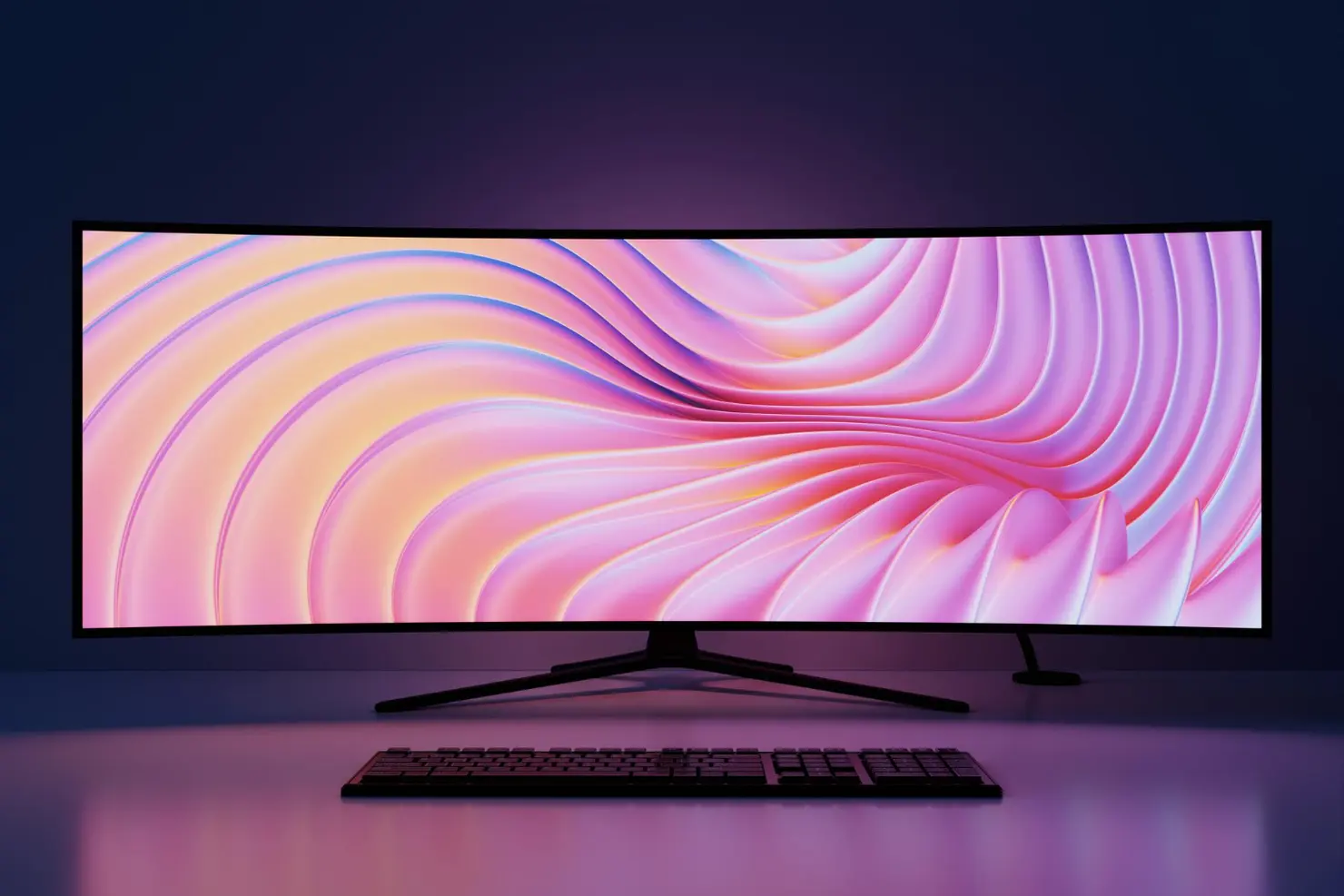
Escolher qual monitor escolher para produtividade sem exagerar no investimento parece simples até você abrir dezenas de abas, alternar entre planilhas e reuniões, e perceber que o cansaço visual e a falta de espaço na tela viram gargalos reais. A boa notícia é que dá para melhorar muito a experiência de trabalho sem cair em exageros: o segredo está em alinhar o monitor ao seu tipo de tarefa, ao seu espaço físico e às conexões do seu computador.
Neste guia, você vai encontrar critérios objetivos de escolha, perfis de usuário, exemplos de uso do dia a dia, erros comuns e limitações típicas de monitores mais acessíveis. A ideia é sair do ponto A, que é a dúvida e o medo de comprar errado, e chegar ao ponto B, que é uma compra consciente e adequada para produtividade.
O que muda na produtividade quando você escolhe bem o monitor
Um monitor adequado não “faz milagre”, mas reduz atritos. Na prática, isso costuma aparecer em três pontos: mais área útil para organizar janelas, melhor legibilidade de texto e mais conforto para longas horas. Se você trabalha com documentos, e-mail, navegador, sistemas web e planilhas, a tela vira sua bancada de trabalho. Bancada pequena e desconfortável atrapalha.
Exemplos reais de uso:
1) Quem faz atendimento e precisa alternar entre CRM, chat e base de conhecimento ganha tempo com mais espaço para duas janelas lado a lado.
2) Quem trabalha com planilhas sente diferença ao ver mais colunas sem ficar rolando.
3) Quem programa ou escreve passa menos tempo “brigando” com zoom e quebra de linha, e mais tempo produzindo.
Perfis de usuário e o que priorizar
Perfil 1: escritório e home office básico
Uso típico: e-mail, pacote Office, sistemas web, reuniões e navegação. Prioridades: conforto visual, ajuste de altura (se possível) e boa nitidez de texto. Você não precisa de taxa de atualização alta nem recursos gamer.
Perfil 2: planilhas e multitarefa pesada
Uso típico: planilhas grandes, dashboards, várias janelas abertas, comparação de documentos. Prioridades: tamanho e resolução para caber mais conteúdo, e preferencialmente um formato que ajude a dividir a tela com eficiência. Aqui, a área útil manda.
Leia também: Eletrônicos para home office: o que realmente facilita sua rotina (e o que é só gasto)
Perfil 3: criação de conteúdo leve
Uso típico: edição simples de imagem, social media, apresentações, vídeos básicos. Prioridades: consistência de cores e ângulo de visão. Um painel com melhor reprodução de cores ajuda, mas não confunda isso com monitor profissional de referência.
Perfil 4: notebook no modo “estação de trabalho”
Uso típico: notebook conectado o dia todo, com teclado e mouse externos. Prioridades: conexões compatíveis, praticidade para ligar e desligar, e ergonomia. Se o monitor tiver hub USB ou USB-C com entrega de energia, pode simplificar a mesa, mas nem sempre compensa no orçamento.
Critérios de escolha sem exagero: o que realmente importa
Tamanho: 22, 24, 27 ou 29 polegadas?
O tamanho ideal depende da distância e do espaço na mesa. Para produtividade, 24 polegadas costuma ser o ponto de equilíbrio: cabe bem na maioria das mesas e já permite trabalhar com duas janelas com conforto. 27 polegadas pode ser excelente, mas exige atenção à resolução para não ficar com texto grande demais ou pouco nítido.
Regras práticas:
– Mesa pequena e distância curta: 22 a 24 polegadas tendem a ser mais confortáveis.
– Mesa média e multitarefa: 24 a 27 polegadas.
– Se você quer substituir dois monitores por um: ultrawide pode fazer sentido, mas avalie custo e compatibilidade.
Resolução: Full HD, QHD e 4K na vida real
Resolução é onde muita gente erra por excesso ou por economia. Para produtividade, o objetivo é texto nítido e espaço de trabalho.
– Full HD (1920×1080): funciona bem em 22 a 24 polegadas. Em 27 polegadas, pode ficar com densidade de pixels menor, o que deixa texto menos definido, especialmente para quem fica muitas horas lendo.
– QHD (2560×1440): costuma ser um ótimo meio termo em 27 polegadas, oferecendo mais área útil e melhor nitidez sem exigir tanto do computador quanto 4K.
– 4K (3840×2160): excelente nitidez e muito espaço, mas pode exigir ajuste de escala no sistema e mais capacidade gráfica, além de elevar o preço. Para “sem exagerar no investimento”, geralmente só compensa em casos específicos, como quem lê muito texto e quer máxima definição ou trabalha com detalhes finos.
Leia também: Qual tablet escolher para estudar sem pagar por recursos que você não vai usar
Tipo de painel: IPS, VA e TN
Para produtividade, o painel influencia conforto e consistência de imagem.
– IPS: costuma ter bons ângulos de visão e cores mais consistentes. É uma escolha segura para quem passa o dia lendo e alternando janelas, e também para criação leve.
– VA: geralmente oferece contraste mais alto, o que pode agradar em ambientes com pouca luz. Em alguns modelos, pode haver variação de uniformidade e resposta diferente ao rolar textos, dependendo do monitor.
– TN: tende a ser mais barato, mas com ângulos de visão piores. Para produtividade, normalmente não é a melhor experiência, a não ser que o orçamento seja muito apertado e você aceite as limitações.
Taxa de atualização e tempo de resposta: quando ignorar
Para trabalho de escritório, 60 Hz é suficiente na maioria dos casos. Taxas maiores podem deixar a movimentação mais suave, mas raramente são o melhor destino do orçamento quando a meta é produtividade sem exagero. Se você também joga, aí pode ser um bônus, mas não é prioridade para planilhas e e-mails.
Ergonomia: ajuste de altura, inclinação e VESA
Ergonomia é um investimento silencioso. Um monitor com ajuste de altura ajuda a alinhar a parte superior da tela ao seu campo de visão, reduzindo tensão no pescoço. Se o modelo não tiver ajuste, verifique se tem furação VESA para usar um suporte articulado no futuro.
Se você trabalha muitas horas, vale mais pagar um pouco por ergonomia do que por recursos que você não usa.
Conexões: HDMI, DisplayPort e USB-C
Antes de comprar, confira as saídas do seu computador. Muitos notebooks têm apenas HDMI, alguns têm USB-C com vídeo, e desktops podem ter DisplayPort.
– HDMI: comum e suficiente para a maioria dos cenários em Full HD e muitos em QHD, dependendo da versão e do equipamento.
– DisplayPort: muito usado em desktops e costuma lidar bem com resoluções e taxas maiores.
– USB-C: pode carregar o notebook e transmitir vídeo no mesmo cabo, deixando a mesa mais limpa. Limitação: nem todo USB-C do notebook suporta vídeo, e nem todo monitor USB-C entrega energia suficiente para todos os modelos de notebook. Para não exagerar no investimento, USB-C é ótimo quando você realmente vai usar essa praticidade diariamente.
Quando compensa gastar um pouco mais
Você não precisa do topo de linha, mas há situações em que um degrau acima vale o custo:
– Você trabalha 6 a 10 horas por dia na tela e sente cansaço visual: priorize melhor painel, boa nitidez e ergonomia.
– Você usa muitas janelas ao mesmo tempo: subir de 24 Full HD para 27 QHD pode ser um salto real de área útil.
– Você usa notebook como estação fixa: um monitor com USB-C (quando compatível) pode reduzir cabos e facilitar a rotina.
Leia também: Qual fone Bluetooth escolher: guia por perfil para trabalhar, estudar ou treinar sem errar
Quando não compensa investir mais
Há casos em que o dinheiro extra não retorna em produtividade:
– Você usa o monitor poucas horas por semana: um modelo simples e bem escolhido já resolve.
– Seu computador é limitado e você não quer mexer em configurações: 4K pode trazer necessidade de escala e maior demanda, sem ganho proporcional.
– Você quer “o melhor” sem necessidade real: recursos gamer e taxas muito altas raramente melhoram trabalho de escritório.
Erros comuns na compra de monitor para produtividade
1) Comprar 27 polegadas Full HD esperando nitidez perfeita. Pode funcionar, mas muita gente percebe texto menos definido. Se você é sensível a isso, considere 24 Full HD ou 27 QHD.
2) Ignorar ergonomia. Um monitor barato sem ajuste pode virar um custo indireto em desconforto. Se não tiver ajuste, planeje suporte VESA ou ao menos uma base que permita elevar a tela com segurança.
3) Não checar conexões e compatibilidade. Comprar monitor com DisplayPort quando seu notebook só tem HDMI, ou apostar em USB-C sem confirmar suporte a vídeo e energia, é um tropeço comum.
4) Escolher só por “melhor preço”. Dois monitores com o mesmo tamanho e resolução podem ter diferenças grandes em painel, acabamento, suporte e qualidade de texto.
5) Subestimar o espaço na mesa. Monitor grande em mesa curta força postura ruim. Meça a profundidade e pense na distância dos olhos à tela.
Limitações típicas de monitores mais acessíveis
Para manter o investimento sob controle, é normal aceitar algumas limitações. O importante é saber quais delas impactam seu uso:
– Base simples: pouco ajuste de altura e rotação. Solução: suporte VESA, se disponível.
– Áudio fraco: caixas embutidas, quando existem, costumam ser básicas. Para reuniões, fones ou uma caixa externa resolvem melhor.
– Menos portas: pode haver apenas uma entrada HDMI. Se você alterna entre notebook e desktop, talvez precise de adaptador ou switch.
– Uniformidade e calibração: para criação de conteúdo mais exigente, monitores de entrada podem variar em uniformidade de brilho e fidelidade de cor. Para produtividade e criação leve, geralmente é aceitável.
Recomendações práticas por cenário (sem marcas)
Opção equilibrada para a maioria: 24 polegadas, Full HD, painel IPS, 60 Hz, com pelo menos HDMI e modo de leitura ou ajustes de conforto. É o “arroz com feijão” que funciona para escritório e home office.
Para multitarefa e planilhas: 27 polegadas, QHD, painel IPS ou VA de boa qualidade, com ajuste de altura se possível. Aqui você compra espaço e nitidez.
Para mesa compacta: 22 a 24 polegadas, Full HD, painel IPS, base estável. Melhor um tamanho confortável do que exagerar e perder ergonomia.
Para notebook como estação fixa: 24 a 27 polegadas, conforme espaço, e considerar USB-C apenas se seu notebook suportar vídeo via USB-C e se a entrega de energia atender seu uso. Caso contrário, HDMI resolve.
Conclusão: como decidir sem pagar a mais
Para acertar qual monitor escolher para produtividade sem exagerar no investimento, comece pelo seu uso real: quanto tempo você passa na tela, quantas janelas usa ao mesmo tempo e qual o espaço disponível na mesa. Em seguida, defina o conjunto que mais entrega produtividade por custo: 24 polegadas Full HD com painel IPS é a escolha mais segura para a maioria; 27 polegadas QHD é o upgrade que costuma valer quando você faz multitarefa pesada e quer mais área útil com boa nitidez.
Evite gastar com recursos que não mudam seu trabalho, como especificações gamer, e direcione o orçamento para o que reduz atrito diariamente: resolução adequada ao tamanho, painel confortável, ergonomia e conexões compatíveis com seu computador. Assim, você compra uma ferramenta de trabalho, não um item de vitrine, e melhora a rotina sem estourar o orçamento.